Tutoriales · 1 min de lectura
Cómo editar un STL online: cortar, cambiar tamaño, deformar, pintar y unir
¿Descargaste un modelo que es casi lo que necesitas? No hace falta instalar nada: Lok3D abre el archivo en el navegador y lo editas como cualquier otra pieza.
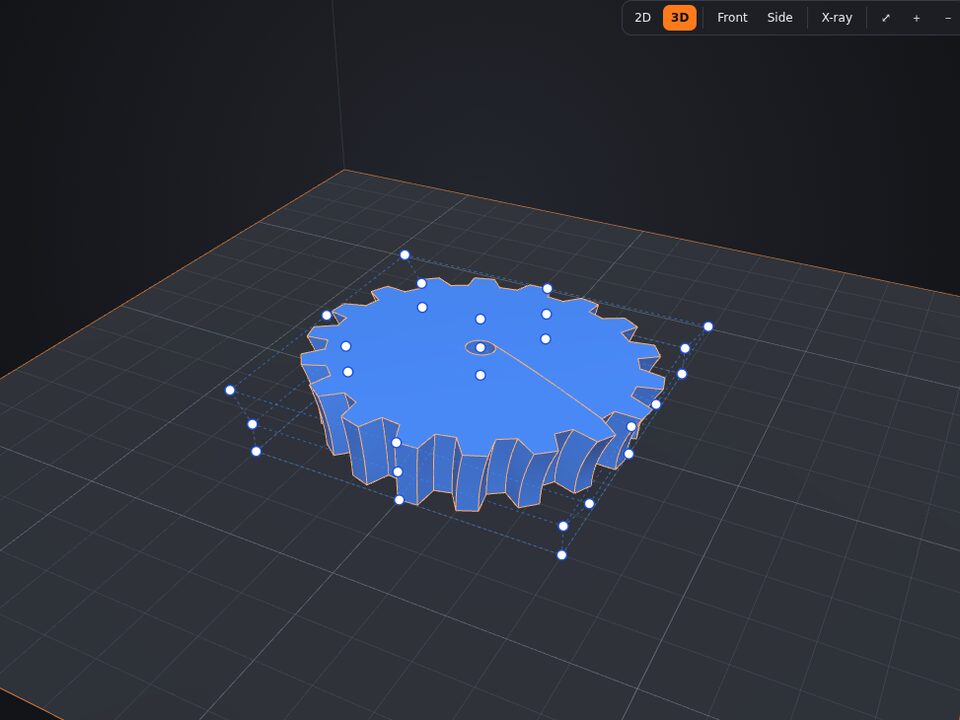
Paso a paso
- Importa el archivo
Archivo → Importar (Ctrl+I) y elige el STL, OBJ o 3MF. La pieza llega a la cama con su tamaño real en mm.
- Cambia el tamaño
Arrastra las manijas o escribe ancho, profundidad y altura. Marca "Proporcional" para mantener la forma.
- Corta o divide
Con la herramienta Rebanar, corta la pieza con un plano y agrega pernos, espigas o imanes para que las partes vuelvan a encajar. Ideal para piezas más grandes que la cama.
- Deforma o borra
La herramienta de nodos muestra una jaula de puntos: arrástralos para doblar la pieza. El borrador quita material por donde pasa.
- Une y agrega
Agrega texto, agujeros, agujeros para tornillos u otras formas y usa "Unir" o "Diferencia" para que quede una sola pieza.
- Pinta y descarga
Pinta los colores directamente en la pieza y descarga un 3MF (con colores) o STL listo para el laminador.
Consejos
- Los STL muy pesados (millones de triángulos) van más lentos: si hace falta, redúcelos antes en el laminador.
- Usa los Rayos X de impresión para ver voladizos, paredes finas y piezas fuera de la cama antes de imprimir.
Otros tutoriales
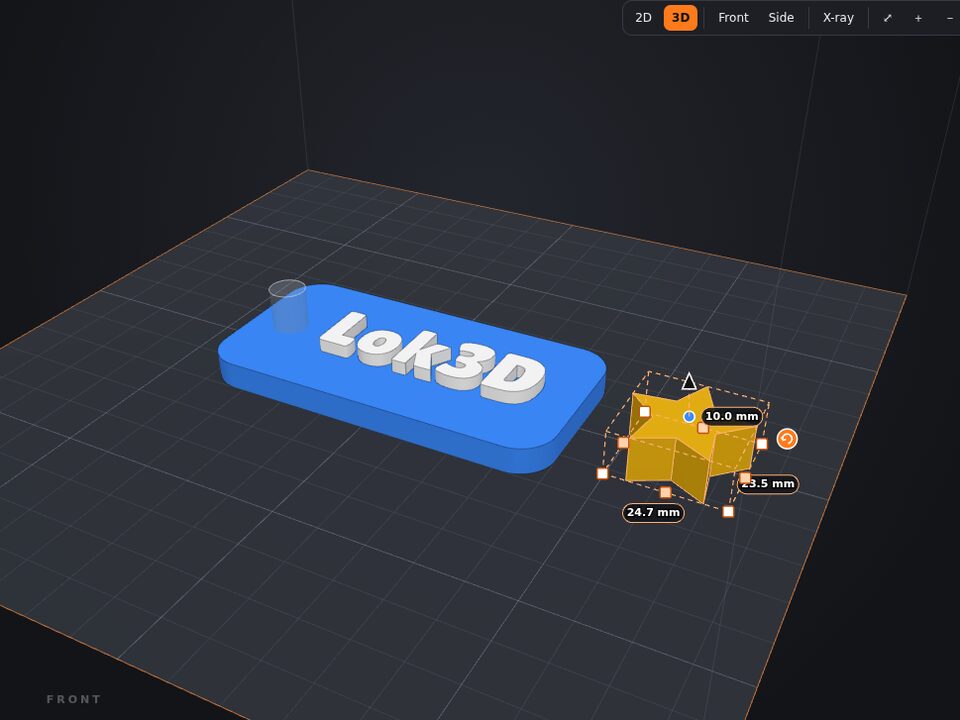 Una alternativa gratis a Tinkercad hecha para impresión 3D
Si aprendiste 3D con Tinkercad, ya sabes usar Lok3D: arrastrar formas, convertir algunas en agujero y unir. La diferencia es que Lok3D está hecho para imprimir: lo que diseñas sale listo para el laminador, a color y del tamaño de tu impresora.
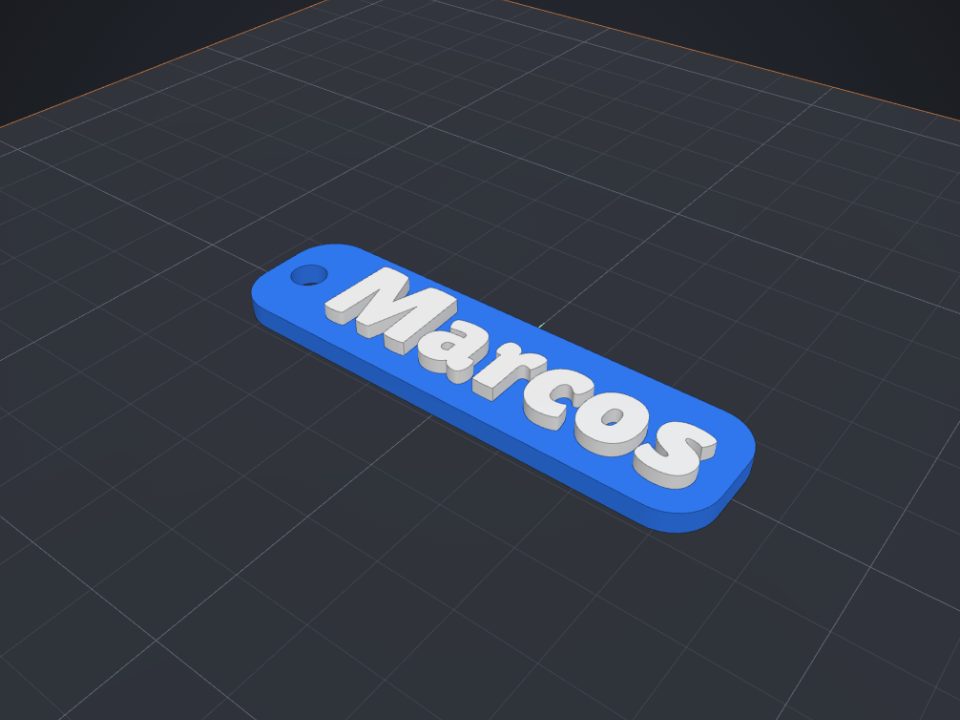 Cómo hacer un llavero con nombre para imprimir en 3D
Un llavero con nombre es un gran primer proyecto: está listo en minutos, se imprime rápido y es un regalo muy personal.
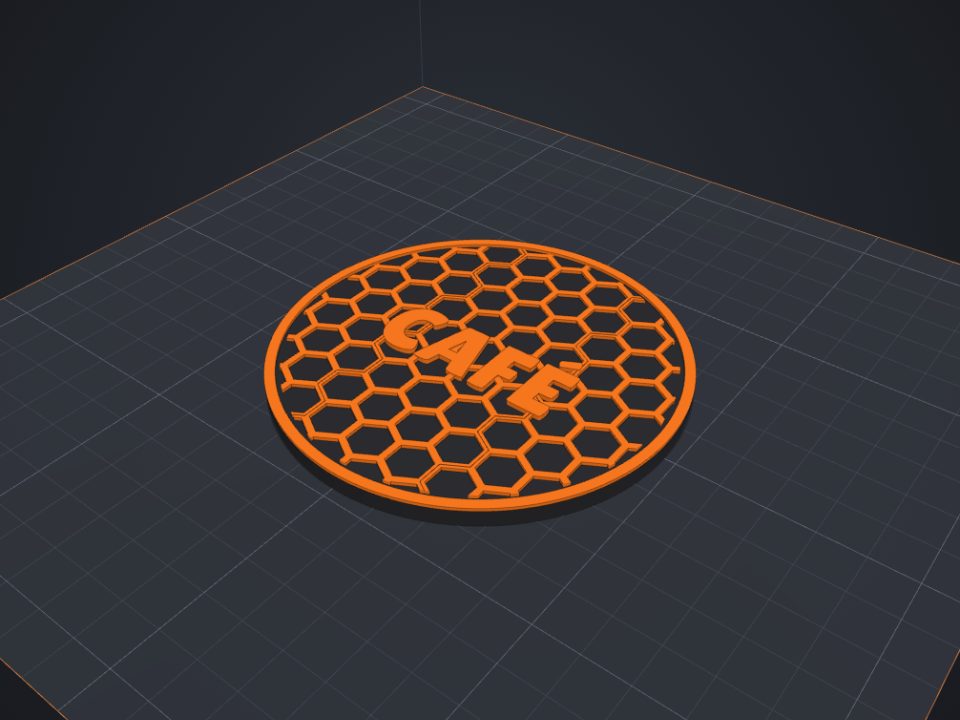 Cómo pintar un modelo para imprimir en varios colores en Bambu (AMS)
Con la herramienta Pintar eliges los colores directo en la pieza, como en Bambu Studio, y el 3MF conserva la pintura.
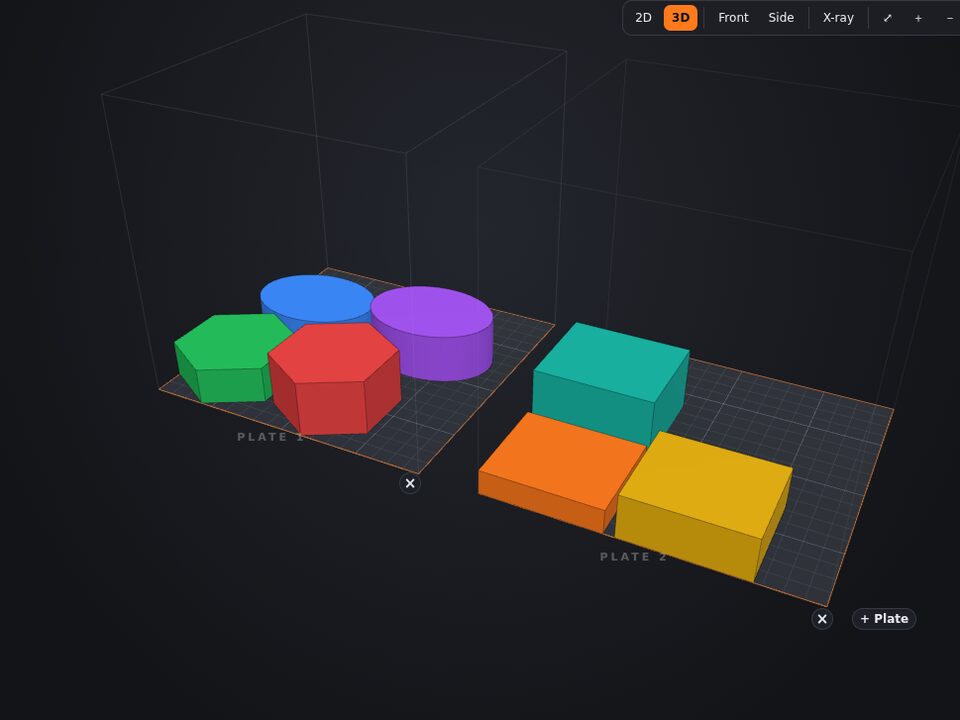 Cómo usar varias placas y el tamaño correcto de la cama de tu impresora
Como en Bambu Studio, cada placa en Lok3D es una impresión. Elige tu impresora una vez: el tamaño de la cama queda guardado para los próximos proyectos.
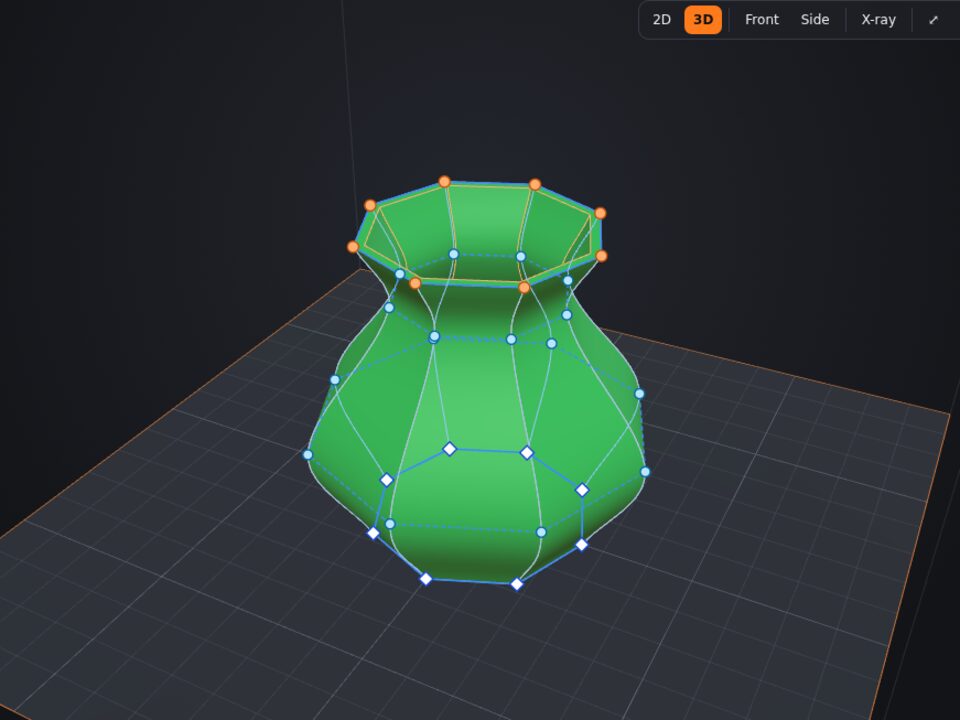 Cómo hacer un jarrón, vaso o pieza curva con secciones
Una forma en Lok3D es un contorno abajo y uno arriba. Las secciones agregan contornos en el medio, y la pared puede ensancharse, estrecharse y curvarse como un jarrón torneado.
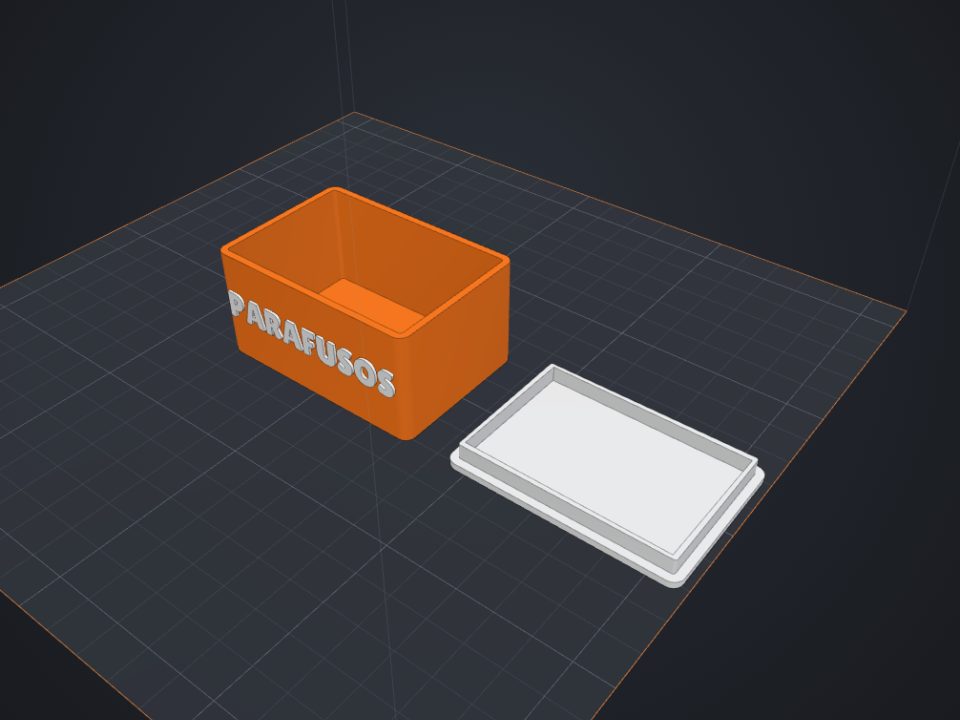 Cómo hacer una caja con tapa a medida para imprimir en 3D
El secreto de una caja con tapa es la holgura: muy apretada no cierra, muy floja se cae. Así se acierta a la primera.
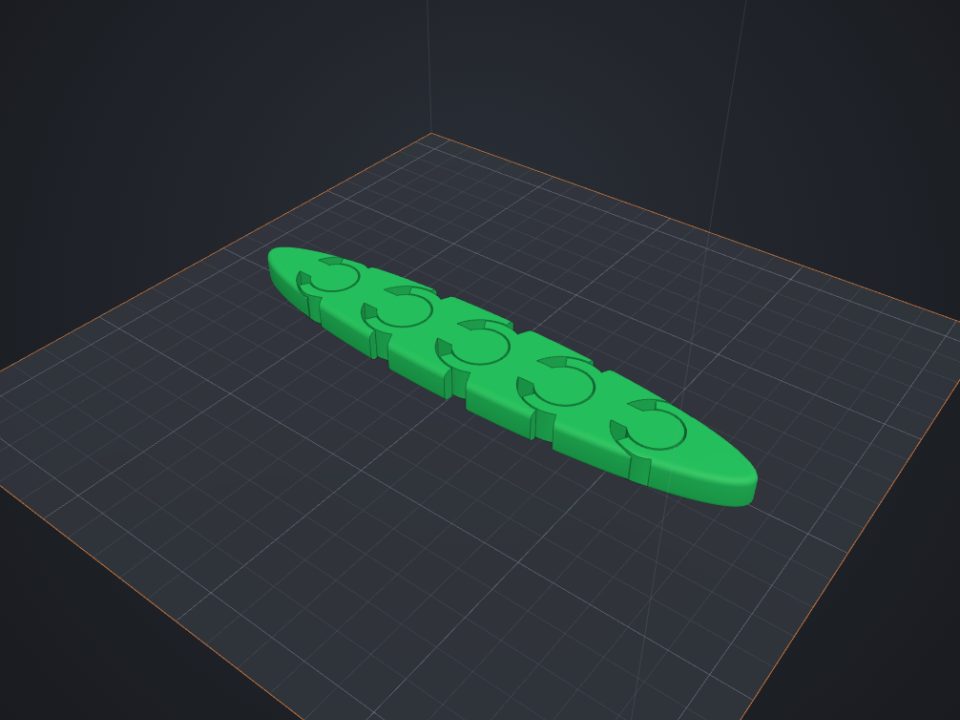 Cómo hacer una pieza articulada que sale lista de la impresora
Las piezas "print-in-place" salen de la impresora ya articuladas: las juntas se imprimen una dentro de la otra, con una pequeña holgura.
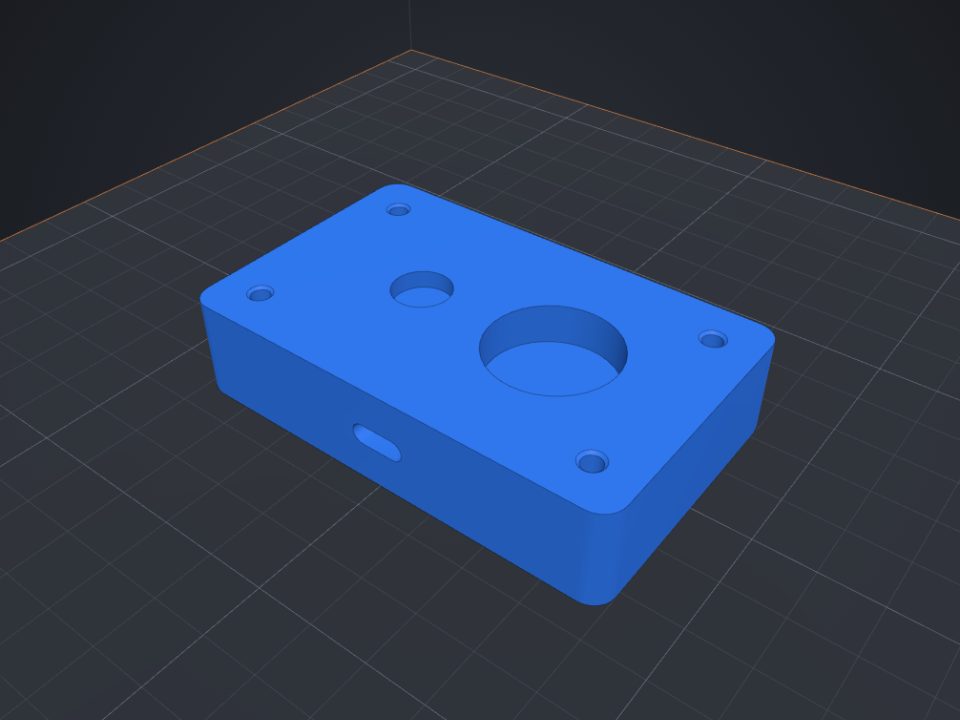 Cómo hacer agujeros para tornillo, tuerca embutida e imanes
Los agujeros impresos siempre salen un poco más chicos. Lok3D ya dibuja cada agujero con la holgura correcta; solo eliges dónde va.