Tutoriales · 1 min de lectura
Cómo pintar un modelo para imprimir en varios colores en Bambu (AMS)
Con la herramienta Pintar eliges los colores directo en la pieza, como en Bambu Studio, y el 3MF conserva la pintura.
Paso a paso
- Abre o importa el modelo
Créalo en el editor o importa un STL, OBJ o 3MF (Archivo → Importar, o Ctrl+I).
- Elige la herramienta Pintar (C)
Elige el color y el modo: Rellenar (el área lisa alrededor del clic), Pincel (arrastrando) o Altura (todo lo que está arriba del clic, ideal para franjas).
- Pinta
Haz clic (o arrastra, en el modo Pincel) sobre la pieza. Alt+clic toma un color ya pintado; Ctrl+Z deshace.
- Exporta el 3MF
Con "Descargar 3MF" (o "Abrir en Bambu Studio"), la pintura va incluida, en el formato que leen Bambu Studio, OrcaSlicer y Creality Print.
- En el laminador
Asigna cada color a una ranura del AMS y lamina como siempre.
Consejos
- Cada cambio de color gasta filamento en la torre de purga: menos cambios por capa = menos desperdicio.
- Los detalles más pequeños que la boquilla desaparecen al imprimir.
Otros tutoriales
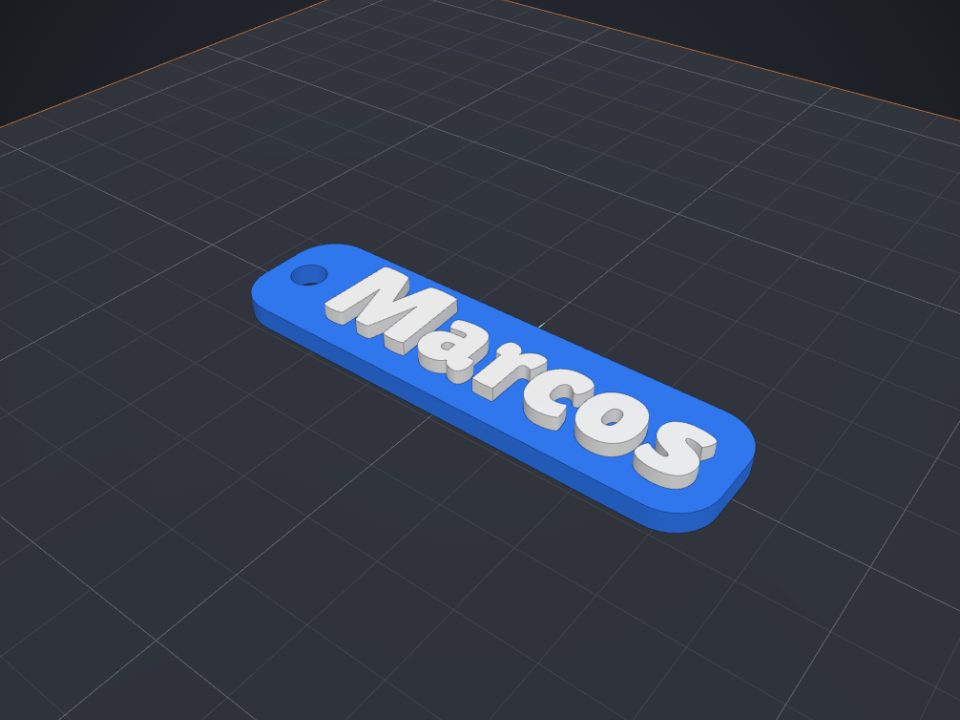 Cómo hacer un llavero con nombre para imprimir en 3D
Un llavero con nombre es un gran primer proyecto: está listo en minutos, se imprime rápido y es un regalo muy personal.
Cómo hacer un llavero con nombre para imprimir en 3D
Un llavero con nombre es un gran primer proyecto: está listo en minutos, se imprime rápido y es un regalo muy personal.
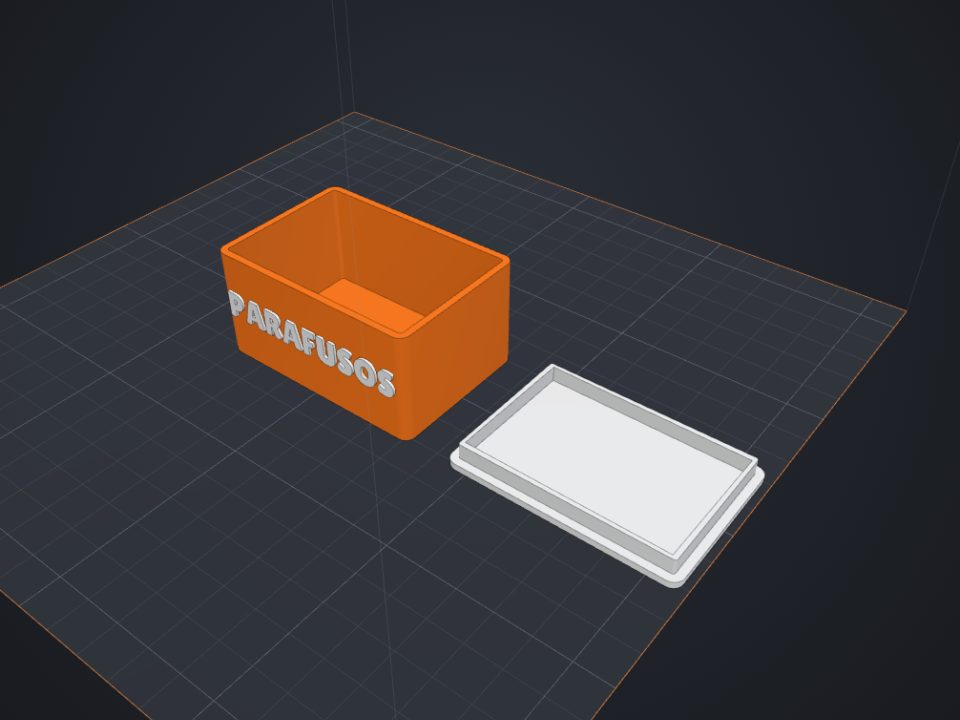 Cómo hacer una caja con tapa a medida para imprimir en 3D
El secreto de una caja con tapa es la holgura: muy apretada no cierra, muy floja se cae. Así se acierta a la primera.
Cómo hacer una caja con tapa a medida para imprimir en 3D
El secreto de una caja con tapa es la holgura: muy apretada no cierra, muy floja se cae. Así se acierta a la primera.
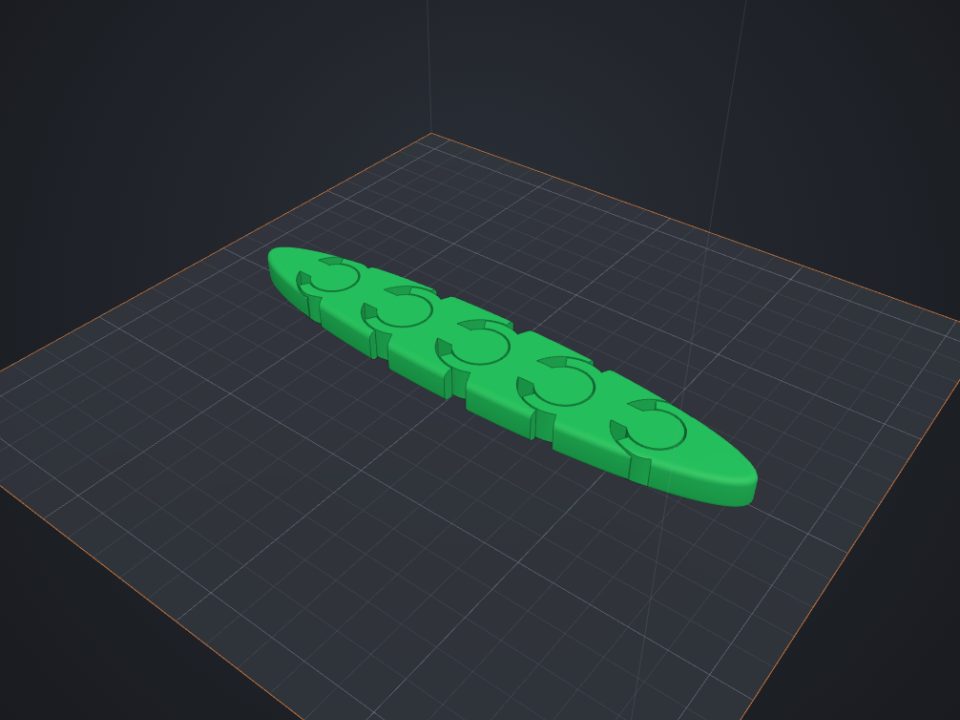 Cómo hacer una pieza articulada que sale lista de la impresora
Las piezas "print-in-place" salen de la impresora ya articuladas: las juntas se imprimen una dentro de la otra, con una pequeña holgura.
Cómo hacer una pieza articulada que sale lista de la impresora
Las piezas "print-in-place" salen de la impresora ya articuladas: las juntas se imprimen una dentro de la otra, con una pequeña holgura.
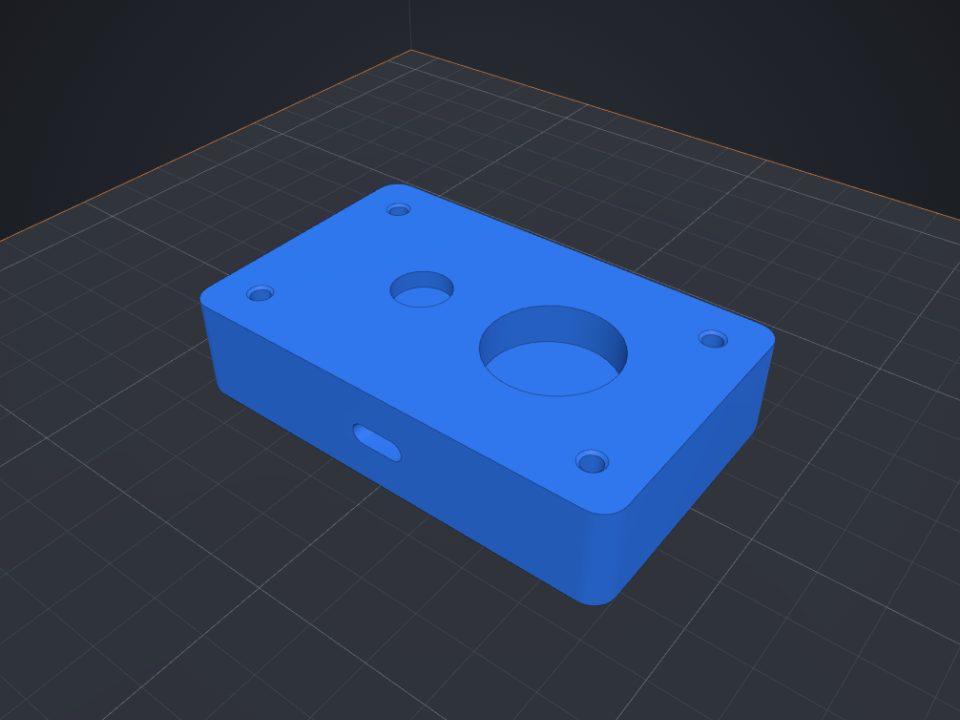 Cómo hacer agujeros para tornillo, tuerca embutida e imanes
Los agujeros impresos siempre salen un poco más chicos. Lok3D ya dibuja cada agujero con la holgura correcta; solo eliges dónde va.
Cómo hacer agujeros para tornillo, tuerca embutida e imanes
Los agujeros impresos siempre salen un poco más chicos. Lok3D ya dibuja cada agujero con la holgura correcta; solo eliges dónde va.